
サブスタ、今日初めて触る人へ。スマホ画面はここだけ見たらいい
ノート、記事って何?どこで投稿するの?どこを押したらどこにいけるの?操作が分からない人は見てください!

サブスタ、最初に触ると迷う。
投稿できそうな場所が何個もあるし。
読む画面もあるし。
チャットもあるし。
プロフィールも設定もある。
やけど、最初に見るとこはそんな多くない。
押す場所と、飛ぶ先だけ分かればだいぶいける。
この記事は、スマホ画面を順番に見ながら、
「ここ何の機能なん?」が分かるようにまとめた。
細かい説明は少なめ。
今日初めて触る人が、直感で迷わんためのガイド。
最初に分けるのはこの5つ
ホーム:投稿やノートが流れてくる場所
記事:タイトルを付けて長く書く場所
ノート:短く出す投稿。SNSっぽい
購読:読む投稿を整理する場所
チャット:読者や購読者と話す場所
ここをごちゃ混ぜにすると、サブスタは一気にややこしい。
逆に言うと、
読む、書く、探す、話す、管理する。
これで見たらかなりシンプル。
1. ホームの左上は、表示を切り替える場所
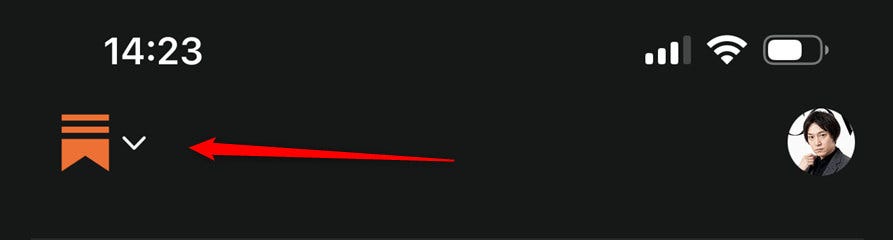
左上のサブスタロゴ横を押す。
ここはホームの見え方を変える入口。
「おすすめを見るんか」
「フォロー中を見るんか」
その切り替え。
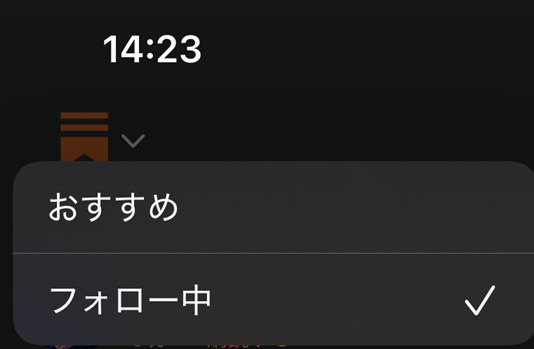
おすすめは、サブスタ側が出してくる投稿。
フォロー中は、自分が追っている人の投稿寄り。
初めて触るなら、まずおすすめで大丈夫。
2. 右上の丸いアイコンは、自分の入口
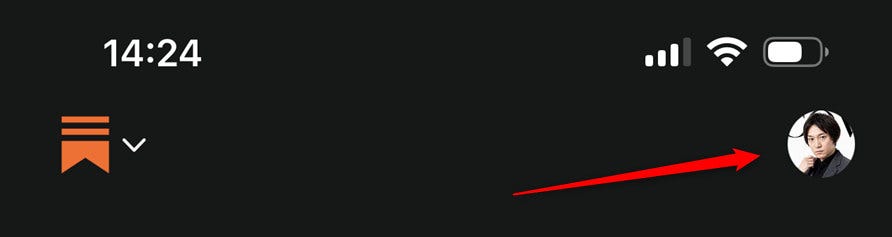
右上の丸いアイコンは、自分のプロフィールへ行く場所。
「自分のページどこ?」
「設定どこ?」
「投稿一覧どこ?」
こうなったら、まずここ。
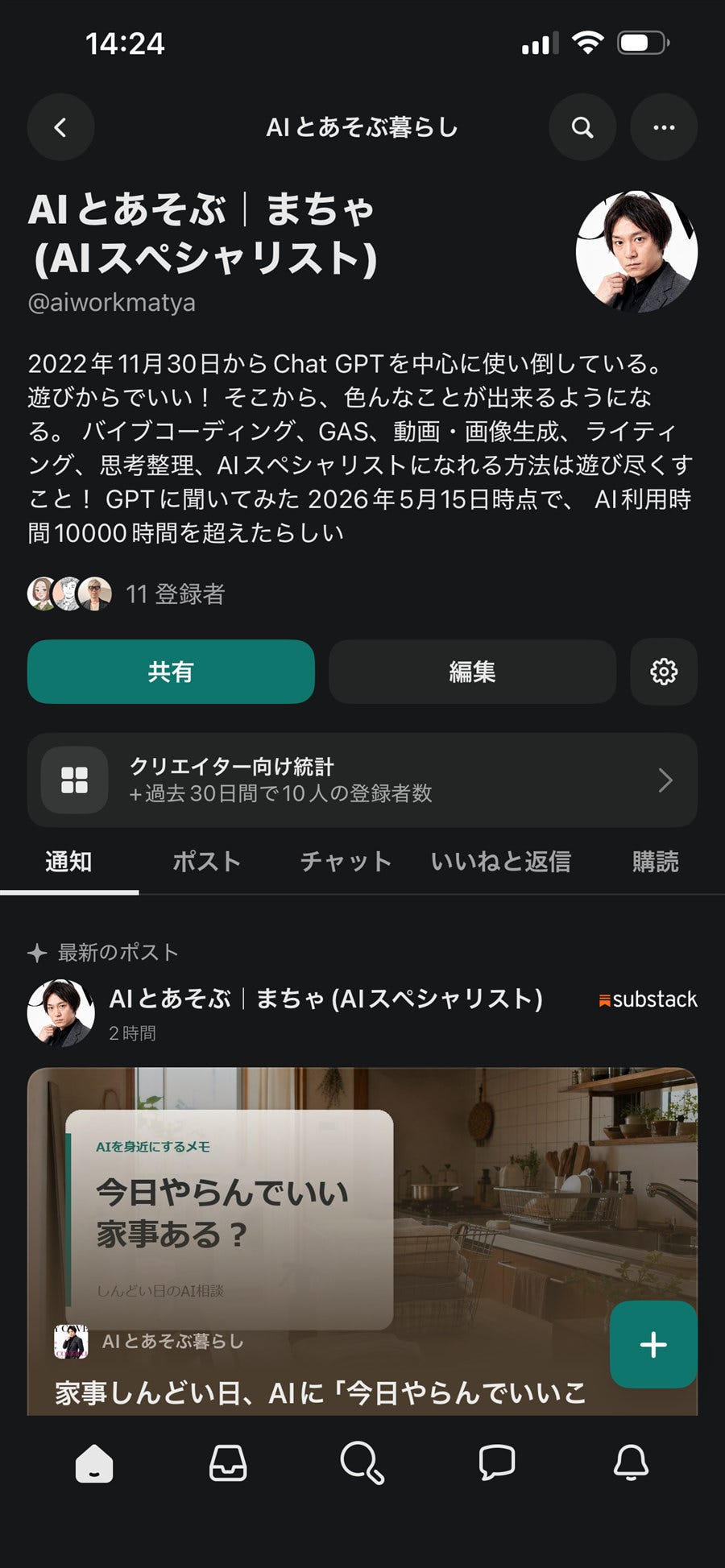
プロフィールは、外から見える自分のページでもある。
同時に、管理の入口でもある。
共有、編集、歯車、投稿タブ、統計。
このへんは全部ここから見れる。
3. 投稿したい時は、オレンジのプラス
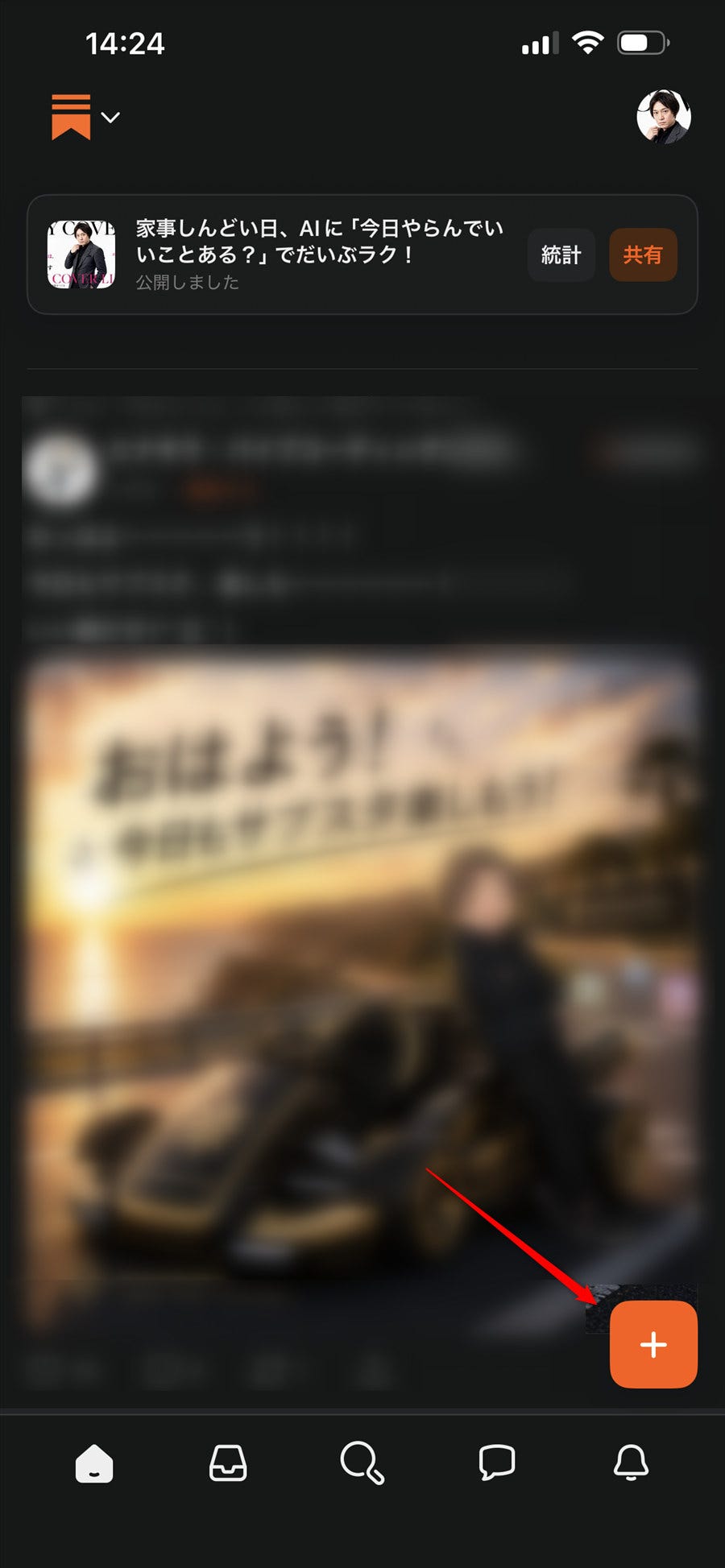
右下のオレンジのプラス。
ここが投稿の入口。
読むだけなら触らんでいいけど。
なんか出したい時に押す。
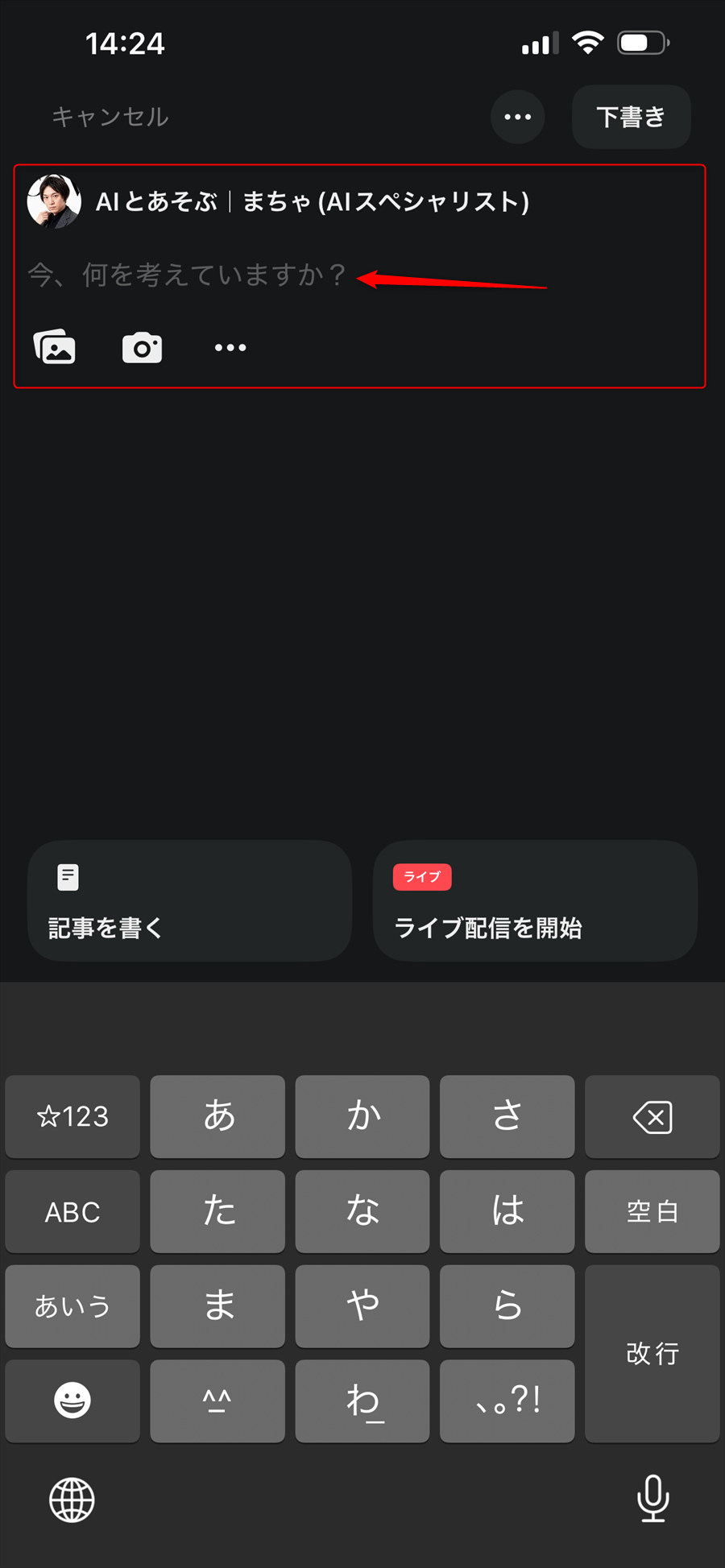
上の入力欄は、ノートを書く場所。
ノートは短文投稿。
ホームやプロフィールに流れる、SNSっぽいやつ。
記事とは別で考えた方がいい。
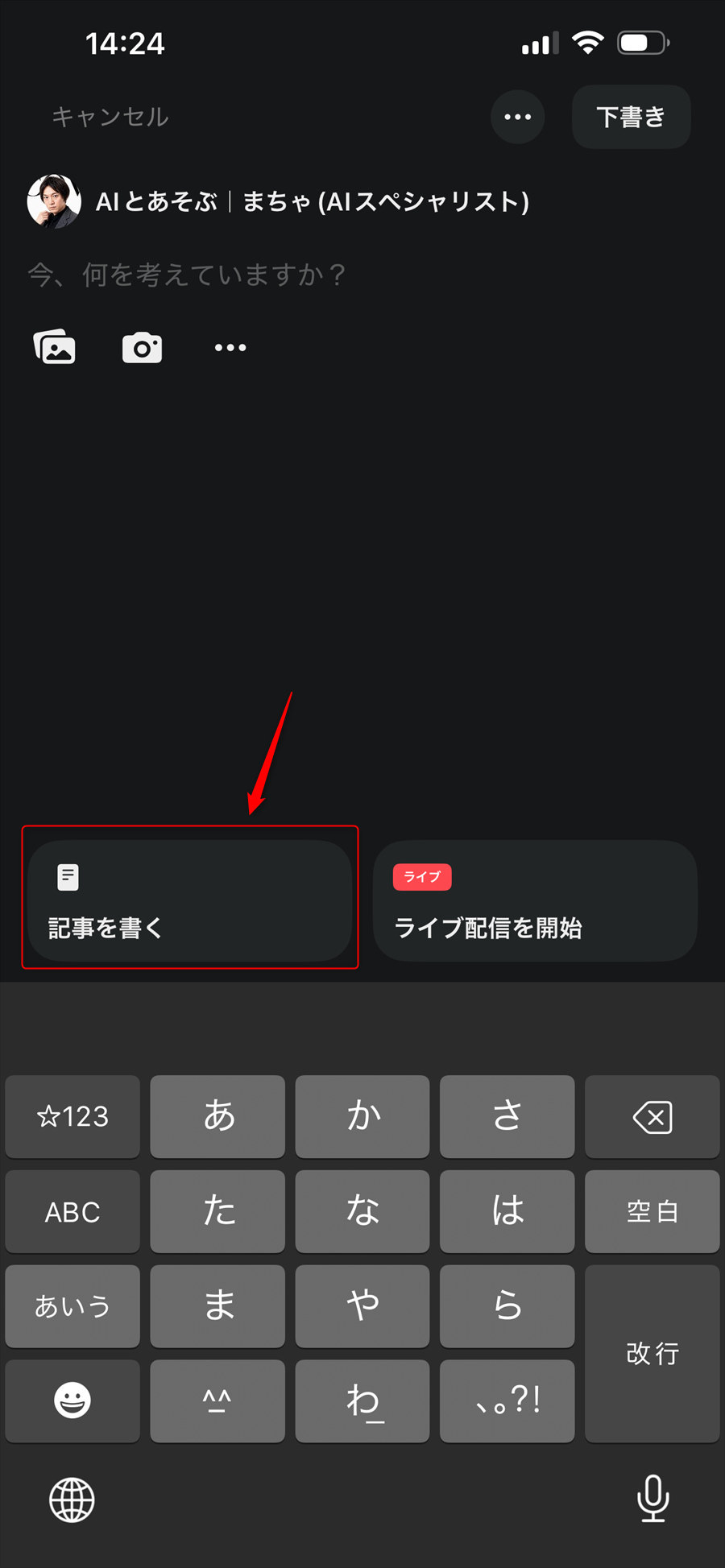
下の記事を書くは、ちゃんとした記事を書く入口。
タイトルを付けて、
本文を書いて、
公開前に届け方を確認する投稿。
長く残すなら記事。軽く流すならノート。
ここが一番大事。
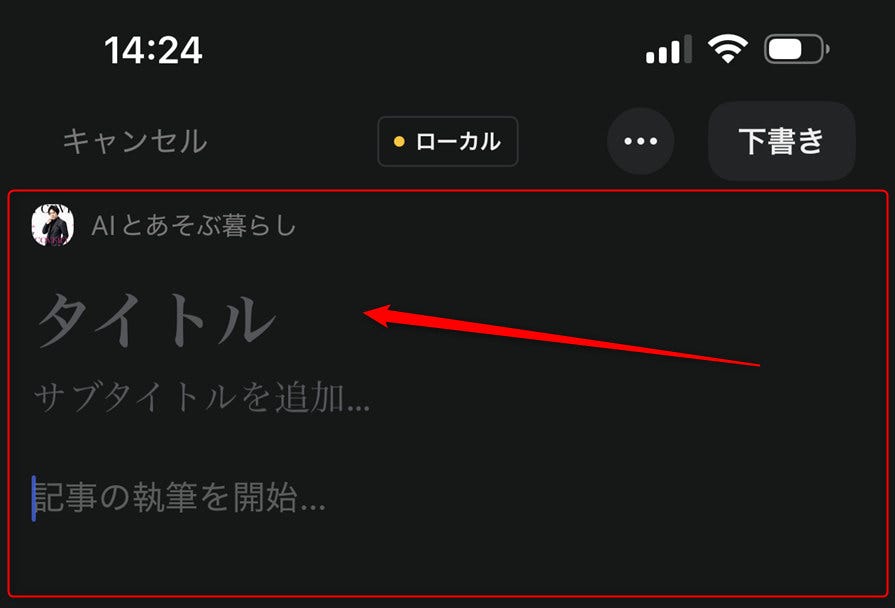
記事エディタでは、上から順に見る。
タイトル
サブタイトル
本文
下書き
最初はこれだけでいい。
右上の下書きは、自動保存の状態。
公開前に進むと、読者範囲やメール送信、通知の設定を見る流れになる。
記事は、書く場所より公開前の確認が大事。
4. 下のアイコンは、画面移動
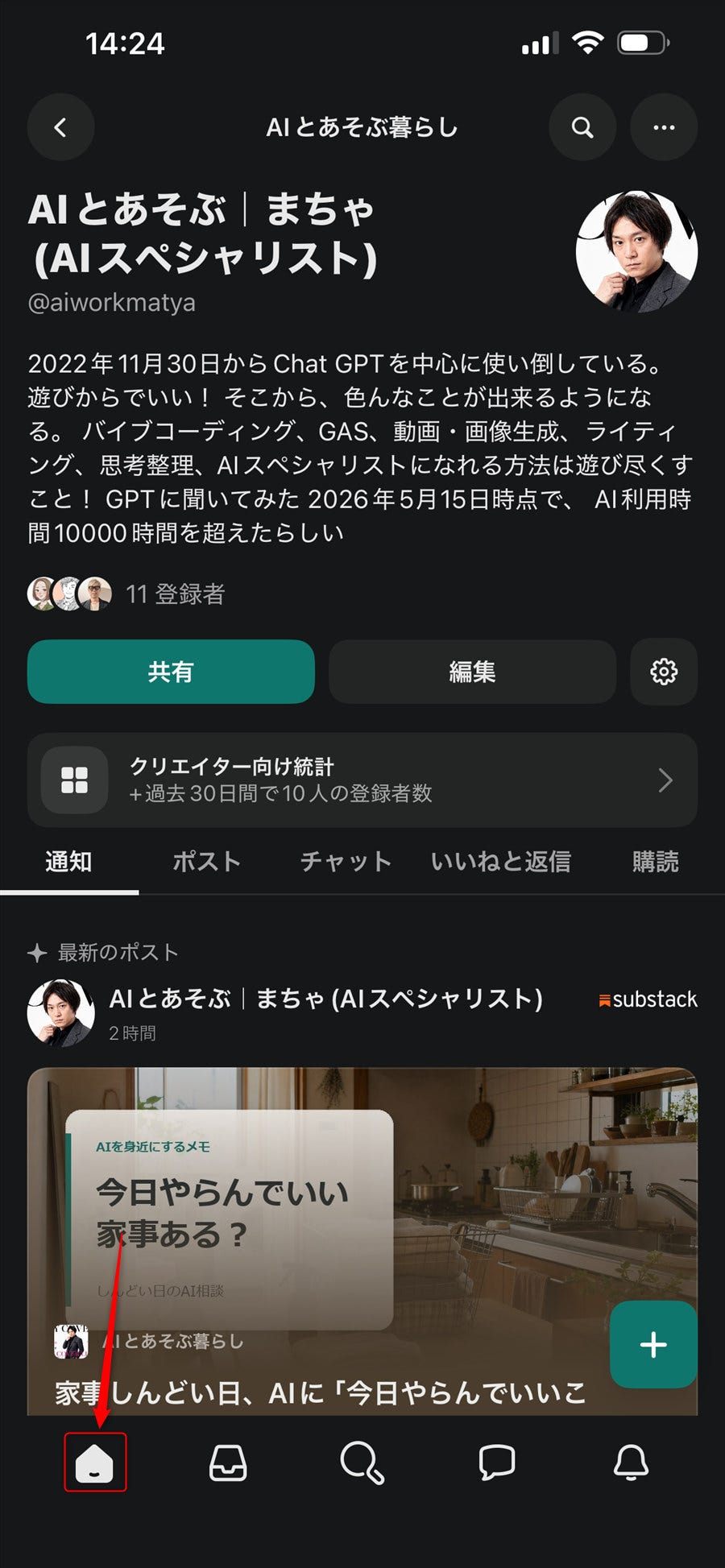
下のアイコンは、移動用。
左からざっくり、
ホーム
購読
検索
チャット
通知
右下のプラスは作る場所。
下ナビは移動する場所。
ここは分けて見る。
5. 購読は、読む投稿を整理する場所
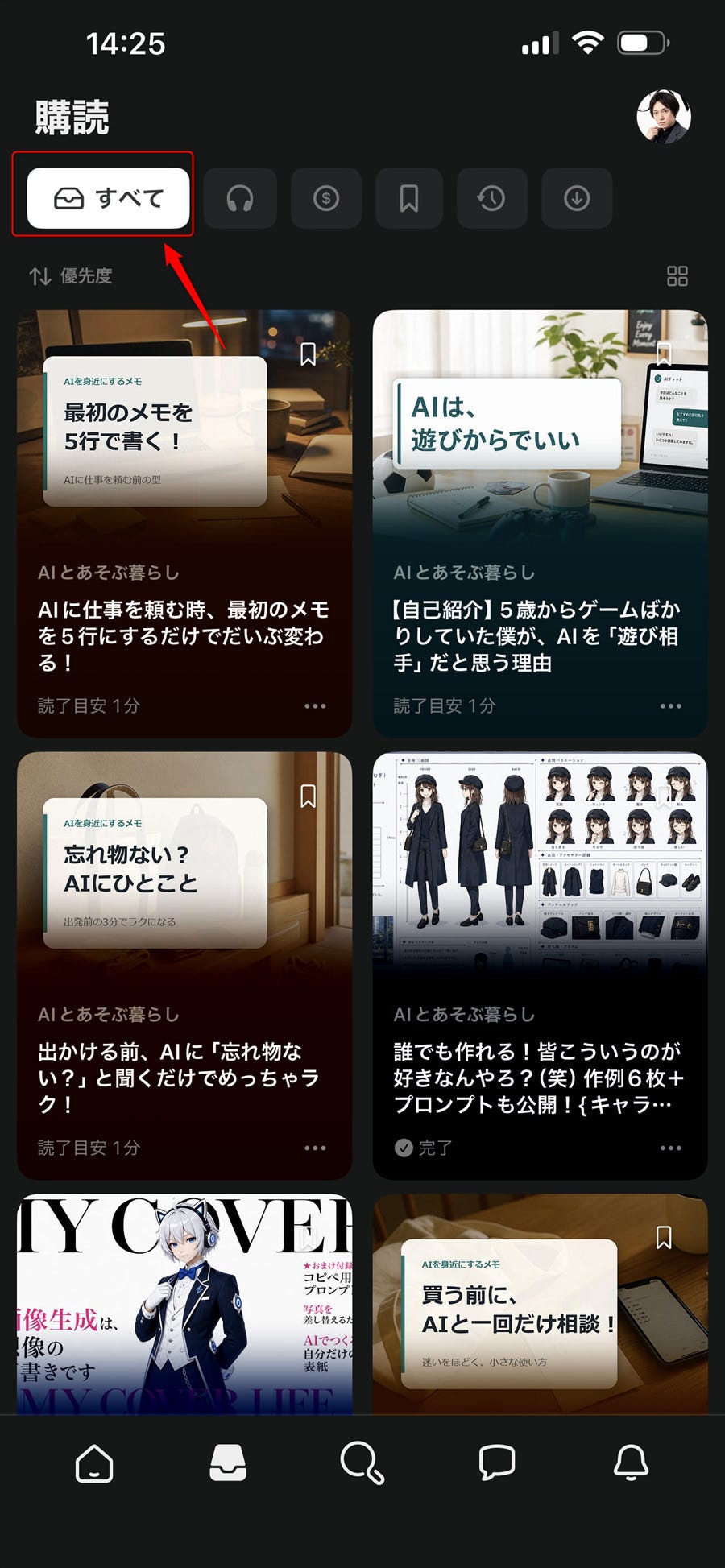
購読は、自分が読む投稿をまとめる場所。
すべては、購読まわりを全部見るタブ。
「読む場所」と思えばいい。
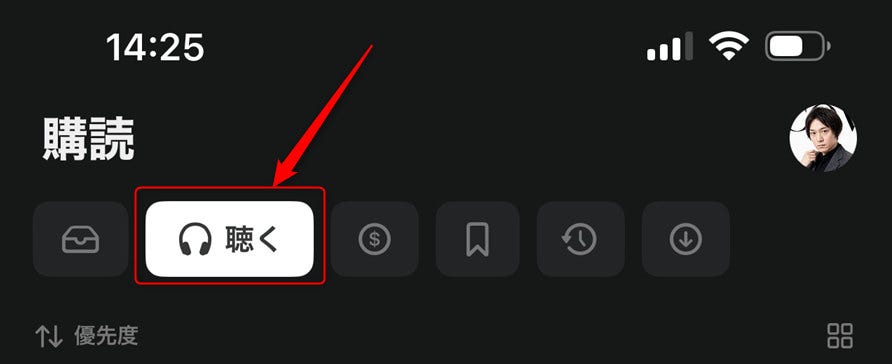
聴くは、音声で聴ける投稿。
Podcastっぽく使う時に見る。
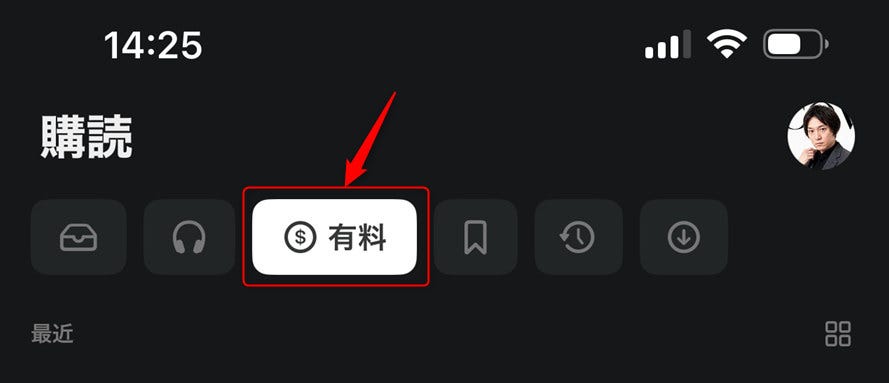
有料は、有料購読で読める投稿。
無料投稿と分けて探したい時に使う。
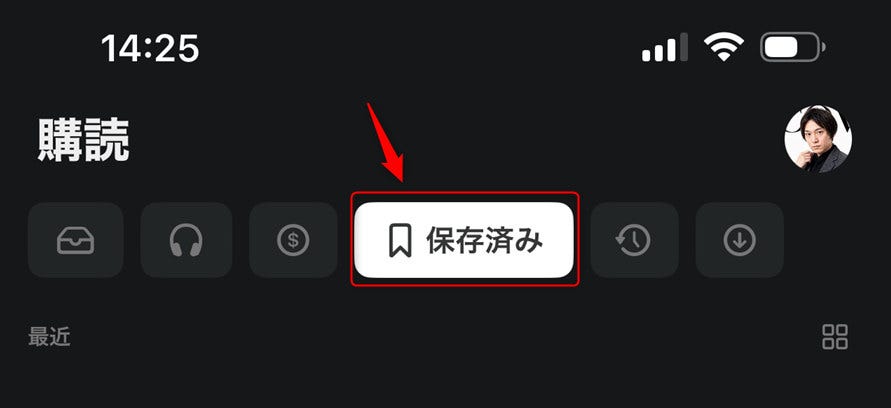
保存済みは、あとで読む投稿。
気になる投稿を残しておく場所。
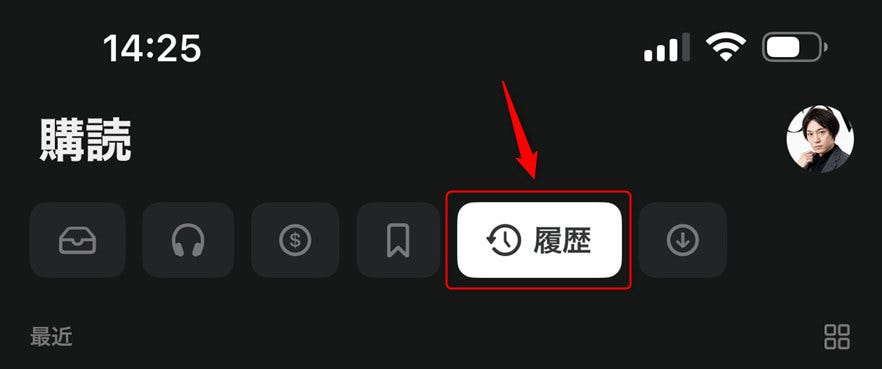
履歴は、前に開いた投稿。
「さっき見たやつどこ?」って時に使う。
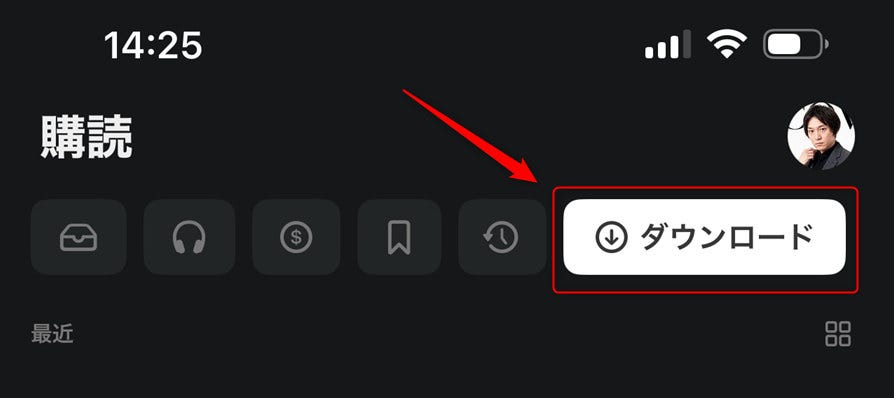
ダウンロードは、端末に保存した投稿。
電波が弱い場所で読みたい時に便利。
購読まわりは全部、読む投稿を絞るタブ。
こう思ったら迷わん。
6. 検索は、虫眼鏡から
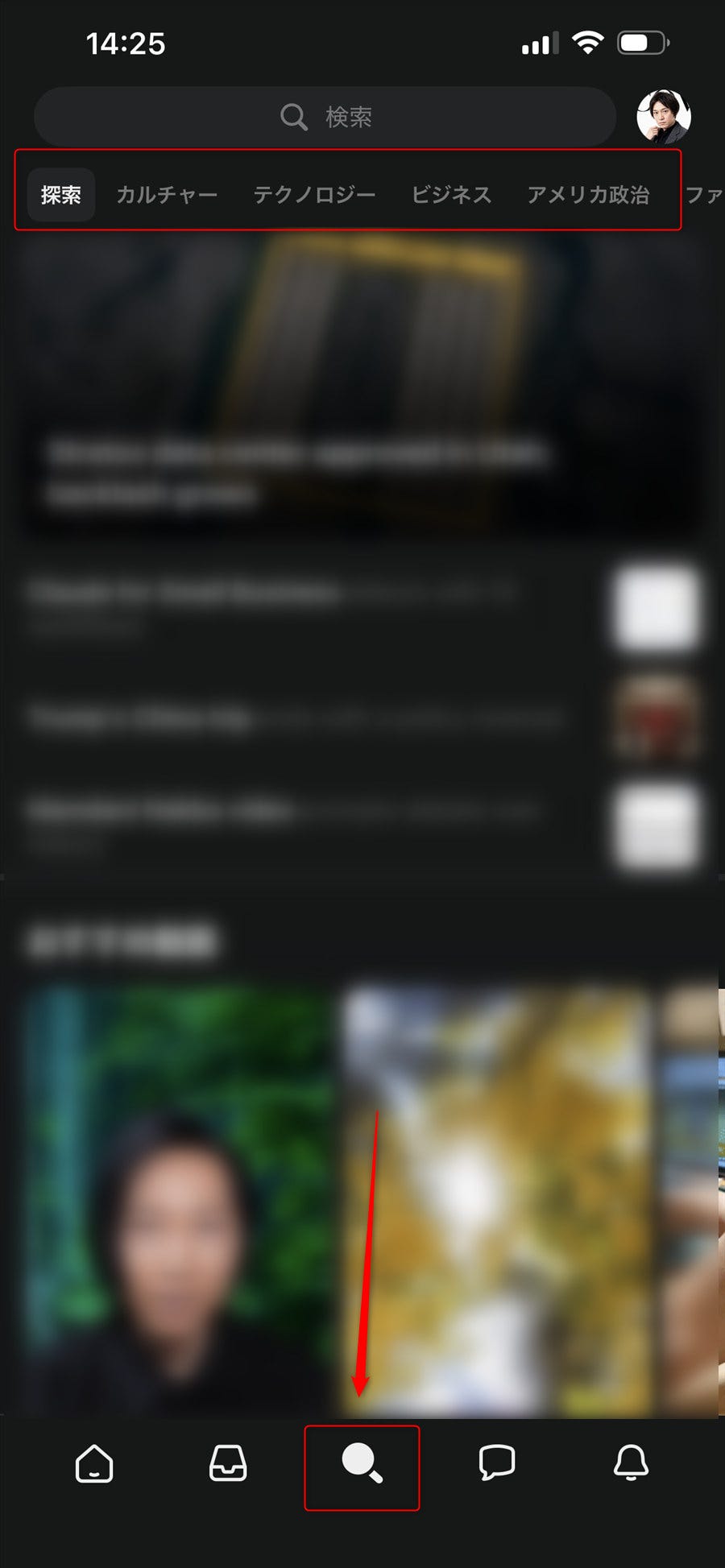
虫眼鏡は検索。
投稿、人、刊行物を探す入口。
上にカテゴリが出るから、探したいものに近いタブへ切り替える。
「誰かを探す」
「テーマで探す」
「新しい刊行物を探す」
このへんは虫眼鏡。
7. チャットは、会話する場所
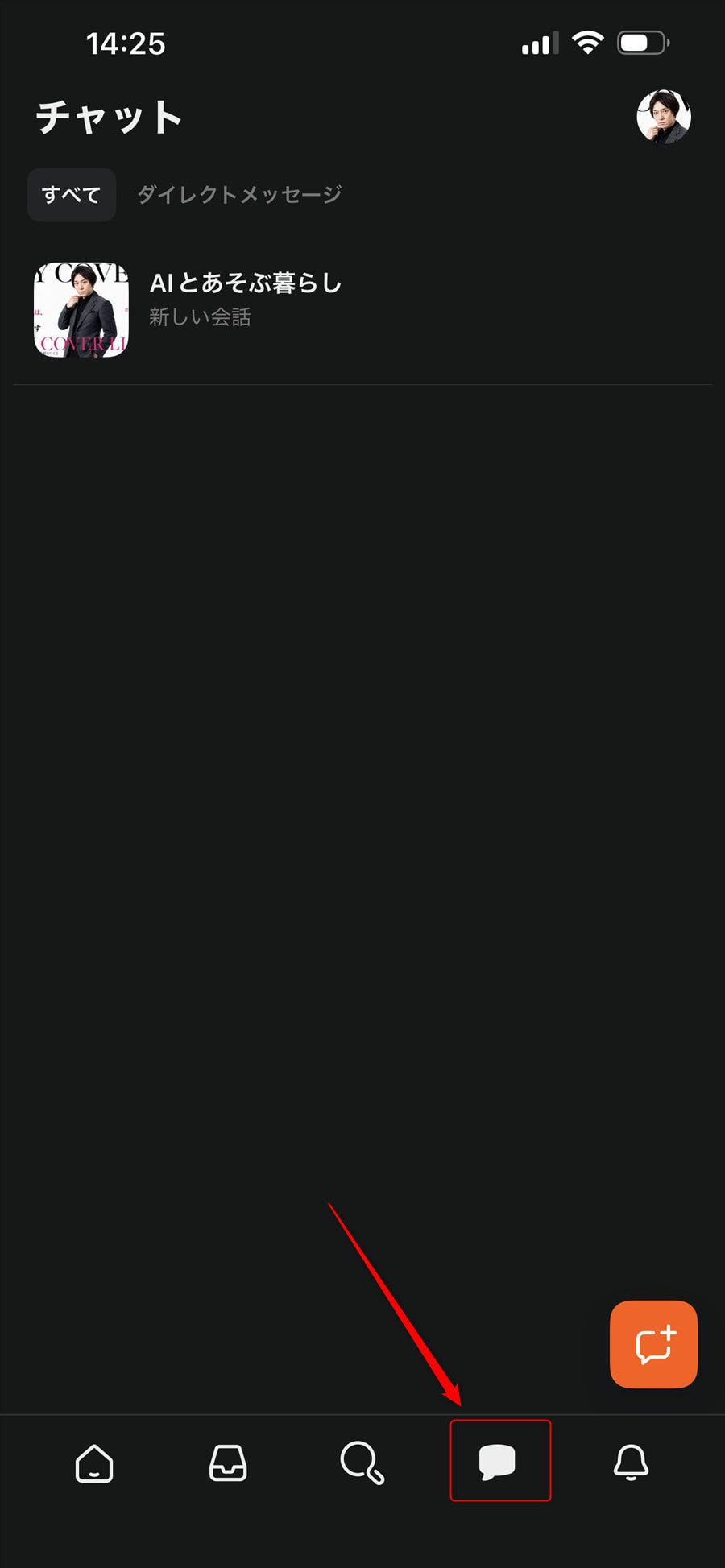
吹き出しアイコンはチャット。
ここは記事を書く場所ちゃう。
読者や購読者と話す場所。
右下のオレンジボタンは、新しいチャットを作る入口。
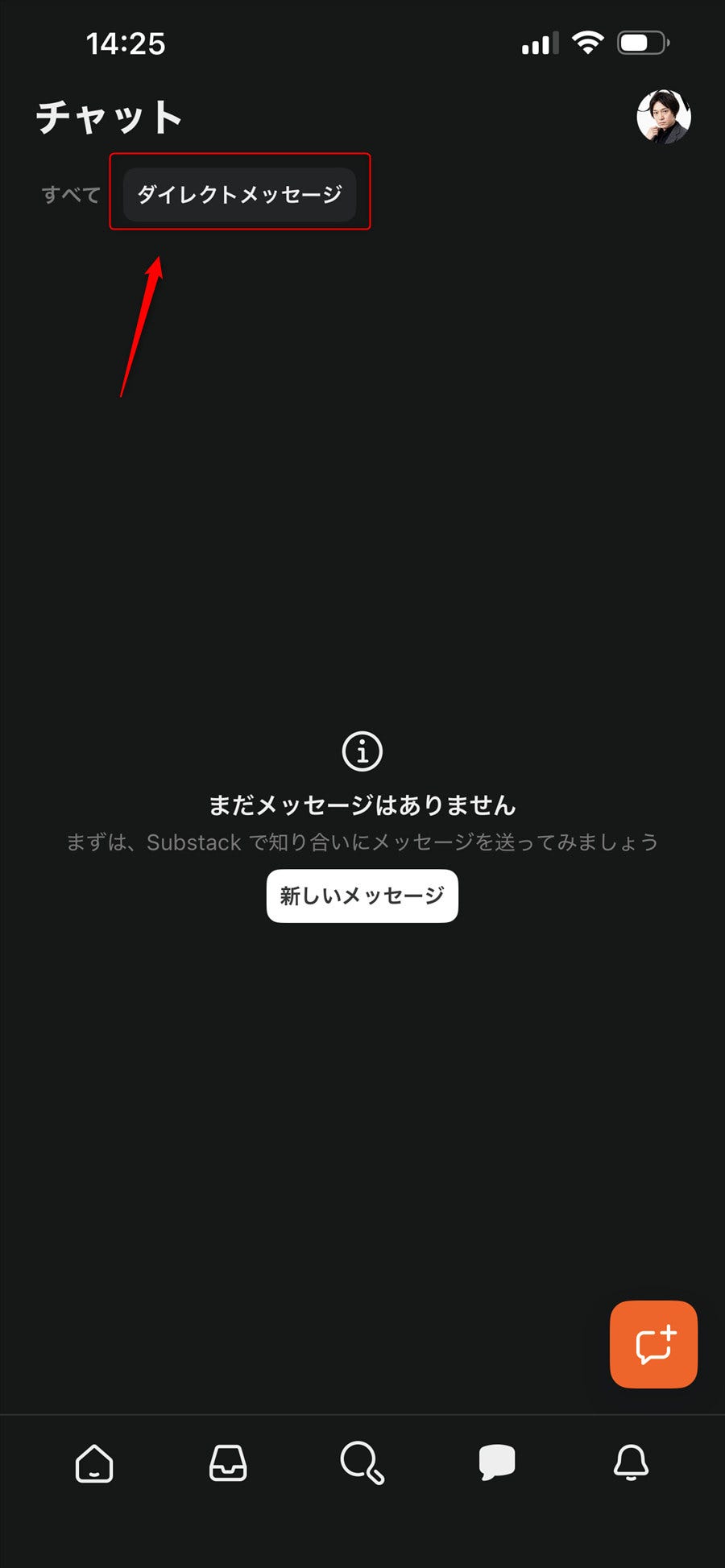
ダイレクトメッセージは、個別のやりとり。
チャットは複数で話す場所。
ダイレクトメッセージは個別。
この分け方でいい。
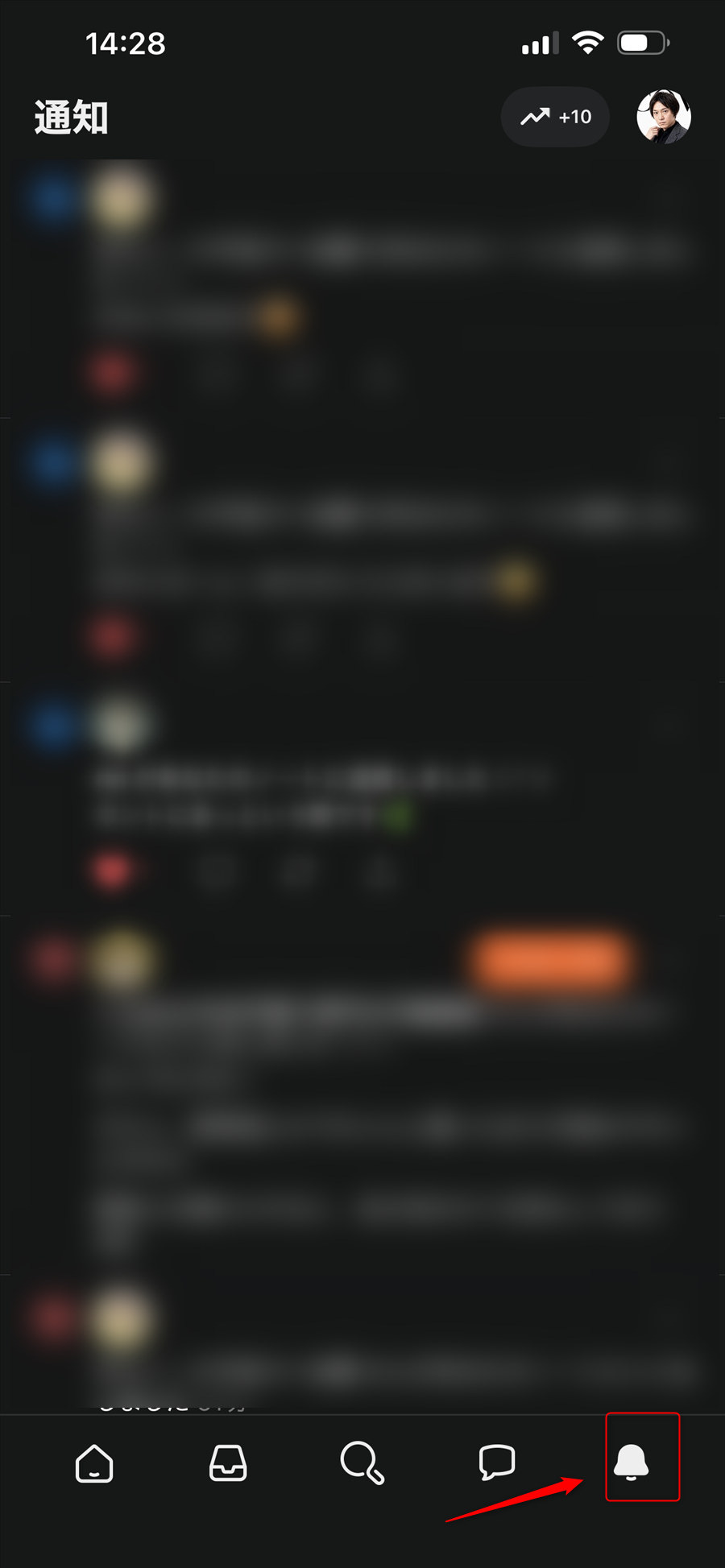
ベルは通知。
いいね、返信、フォロー、投稿通知などを見る場所。
通知の量を変えたい時は、ベルじゃなくて設定から見る。
8. 共有は、人にプロフィールを送る場所
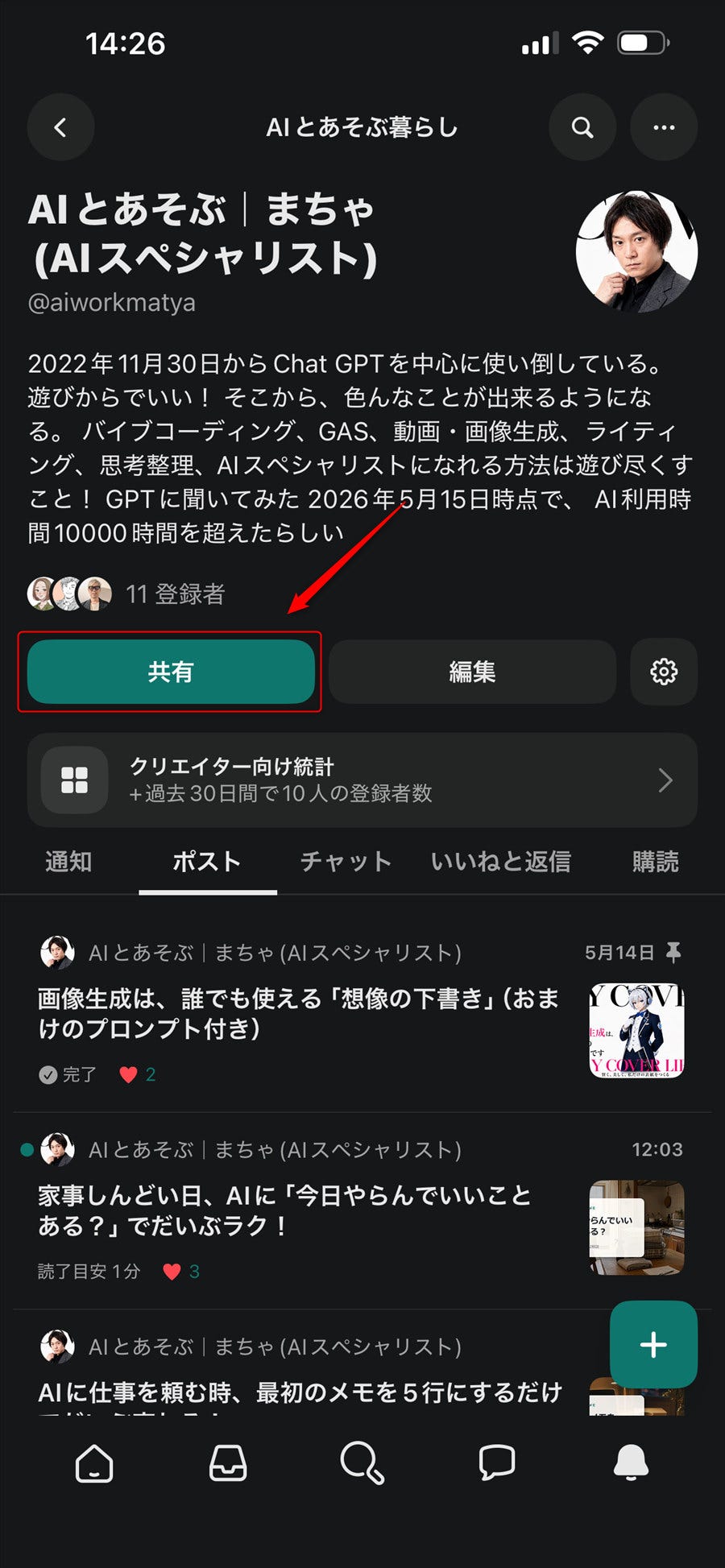
プロフィールの共有を押すと、
自分のページを人に送れる。
URLを渡したい時はここ。
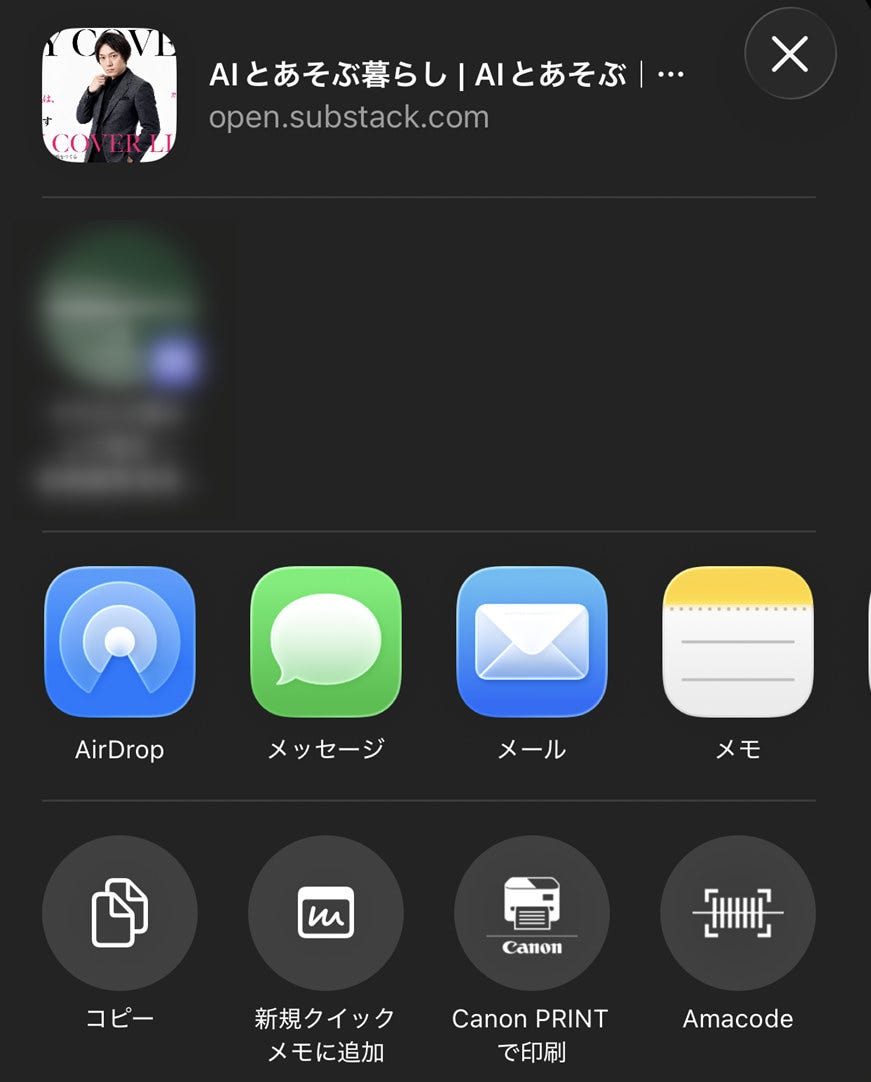
押した後は、iPhoneの共有メニューが出る。
メッセージ、メール、コピー、メモ。
ここはサブスタ内だけじゃなく、
iPhone側の共有機能と思った方が分かりやすい。
9. 編集は、プロフィールを直す場所
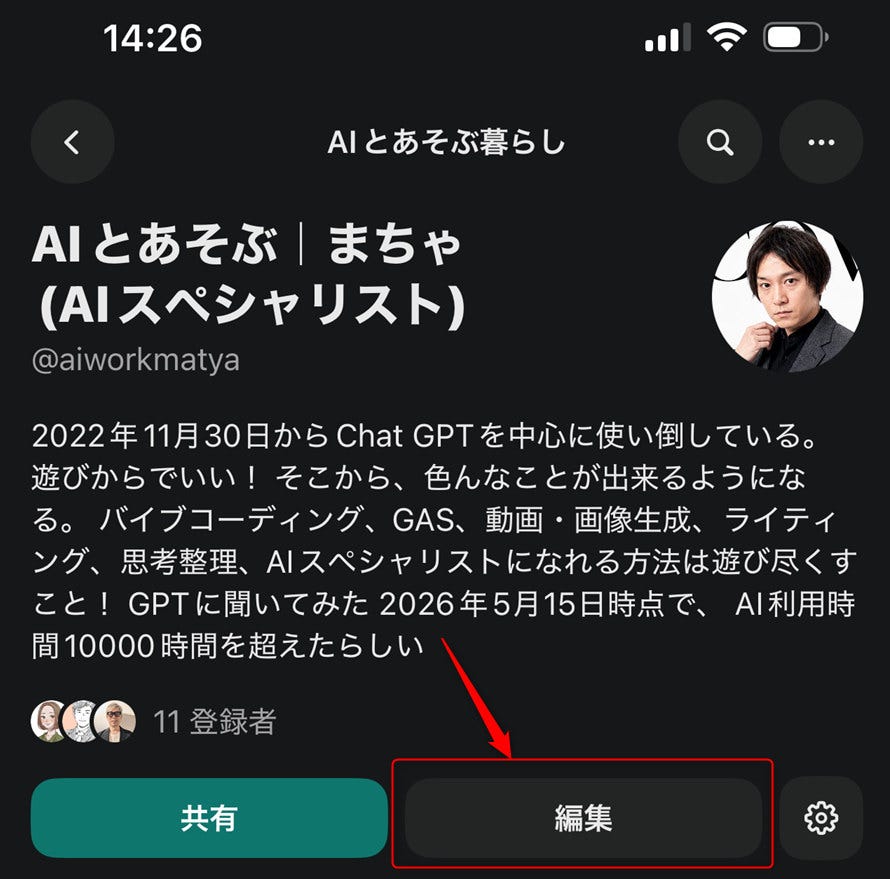
編集は、プロフィールの見た目を直す場所。
名前、ハンドル、自己紹介。
外から見える部分を触る。
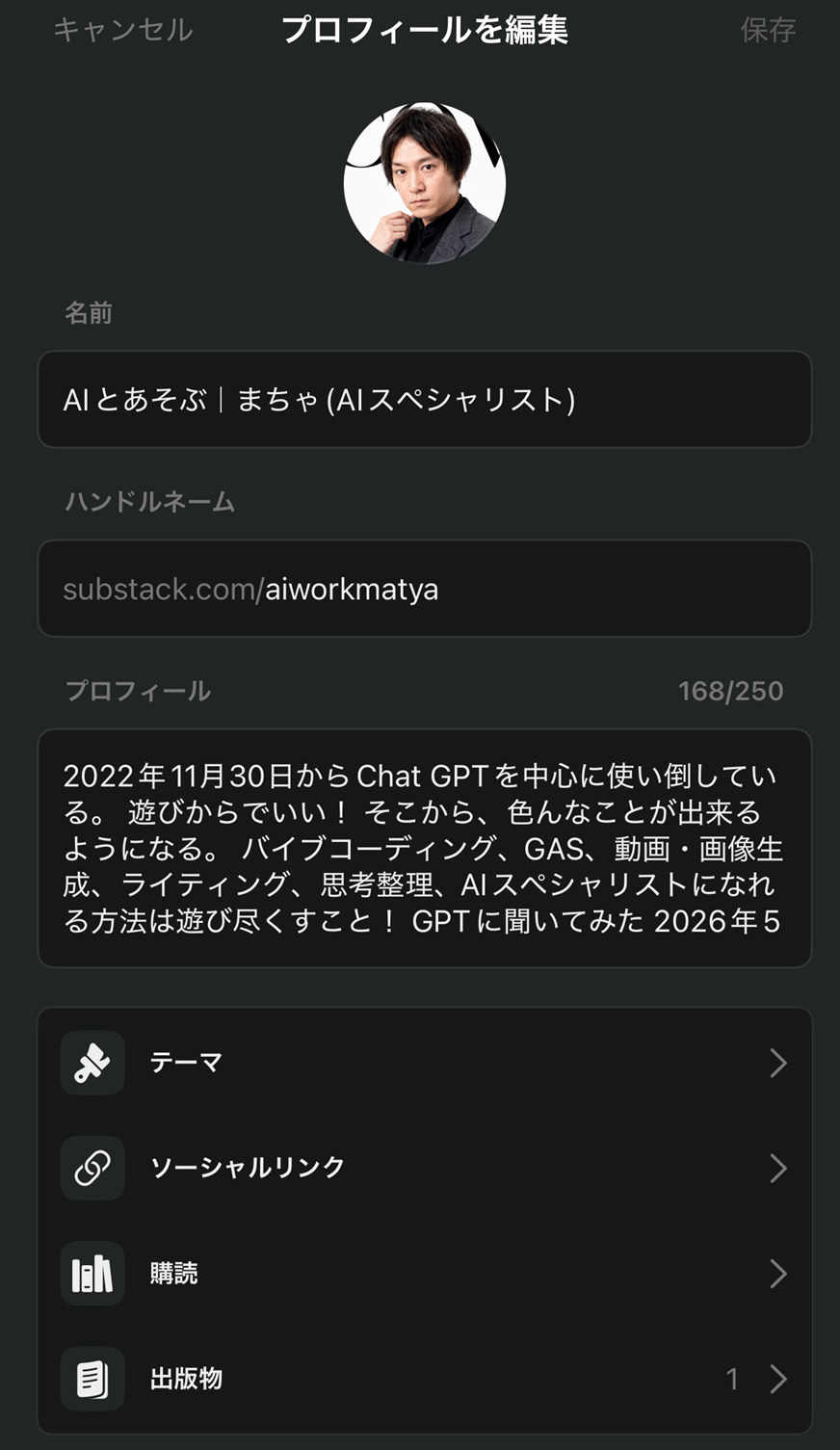
ここで直した内容は、プロフィールに出る。
プロフィール文を直すなら編集。
これだけ覚えたらいい。
10. 歯車は、アカウントとアプリ設定
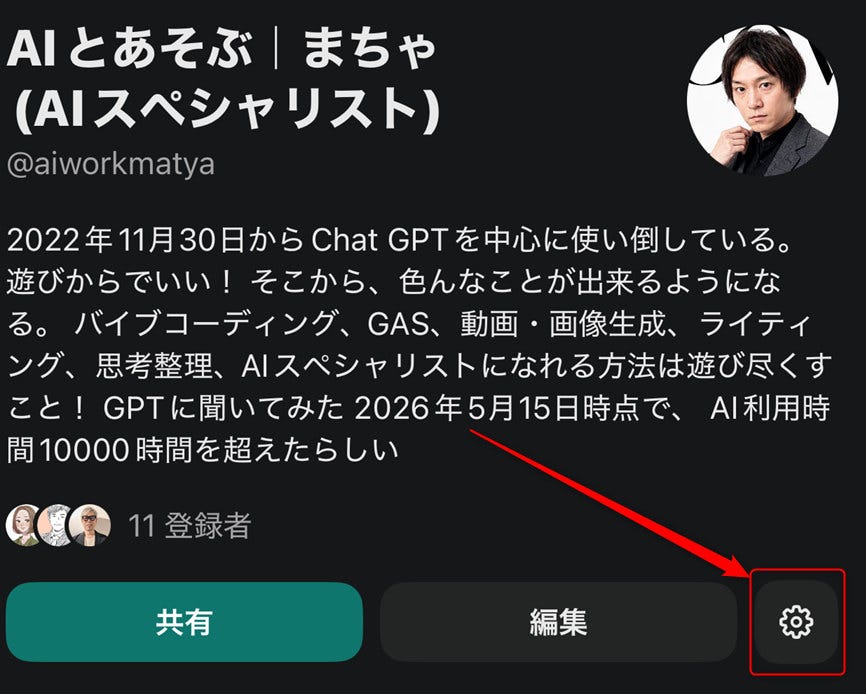
歯車は設定。
プロフィール編集とは別。
通知、支払い、表示、プライバシー。
そういうアプリ側の細かい設定を見る場所。
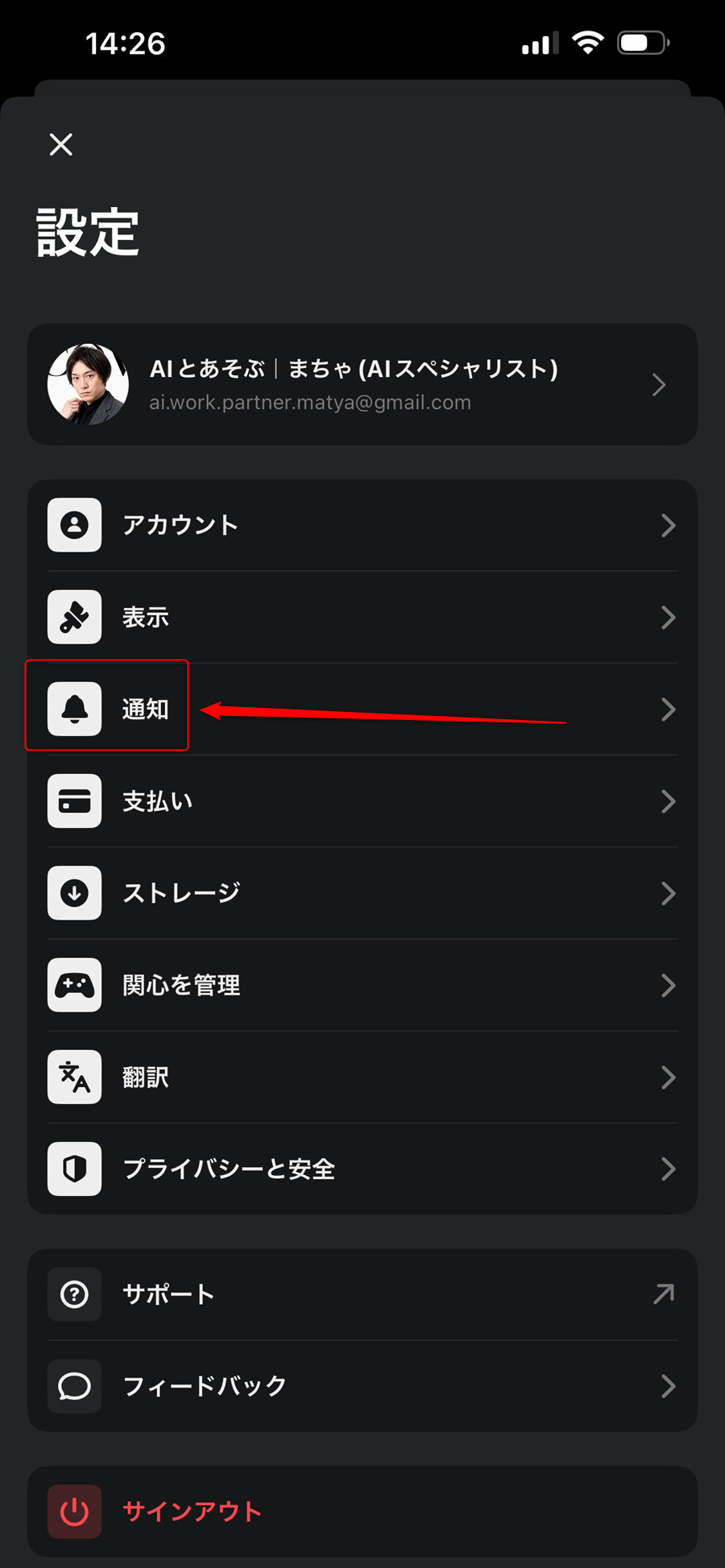
通知を変えたいなら、設定の中の通知。
ここでアプリ全体の通知を調整する。
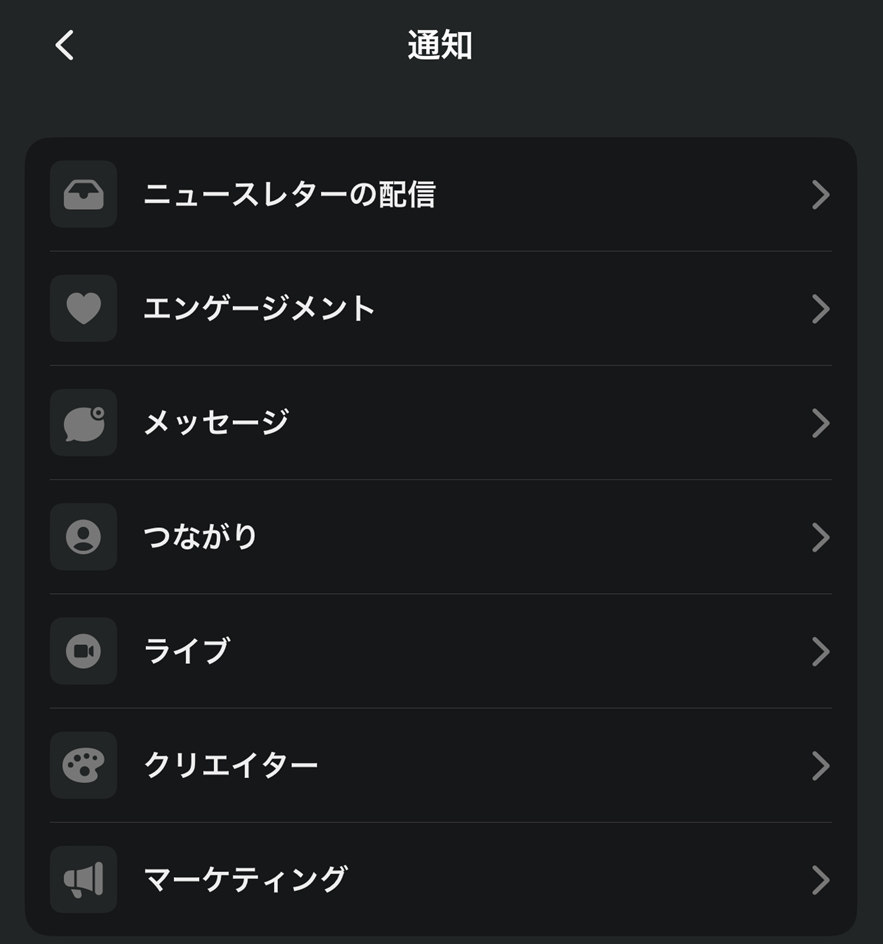
通知設定はかなり細かい。
ニュースレター、反応、メッセージ、つながり、ライブ。
通知が多すぎる時もここ。
通知が来ない時もここ。
11. プロフィール上部の虫眼鏡と三点
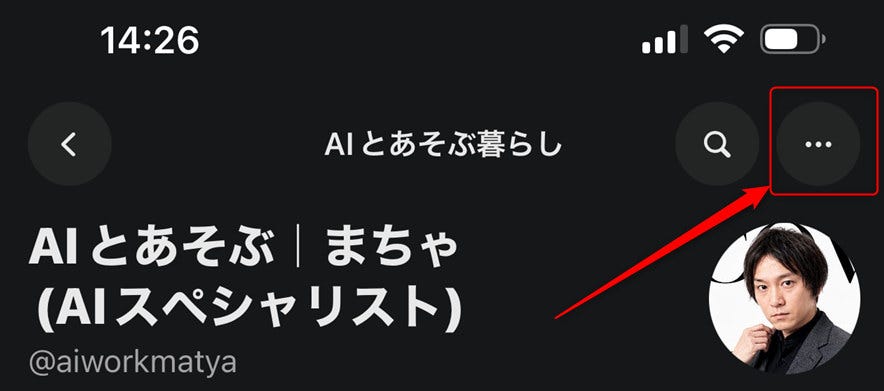
プロフィール右上にも、虫眼鏡と三点がある。
上の虫眼鏡は、自分のプロフィール内の記事とかを探す場所。
下の虫眼鏡はサブスタ全体。
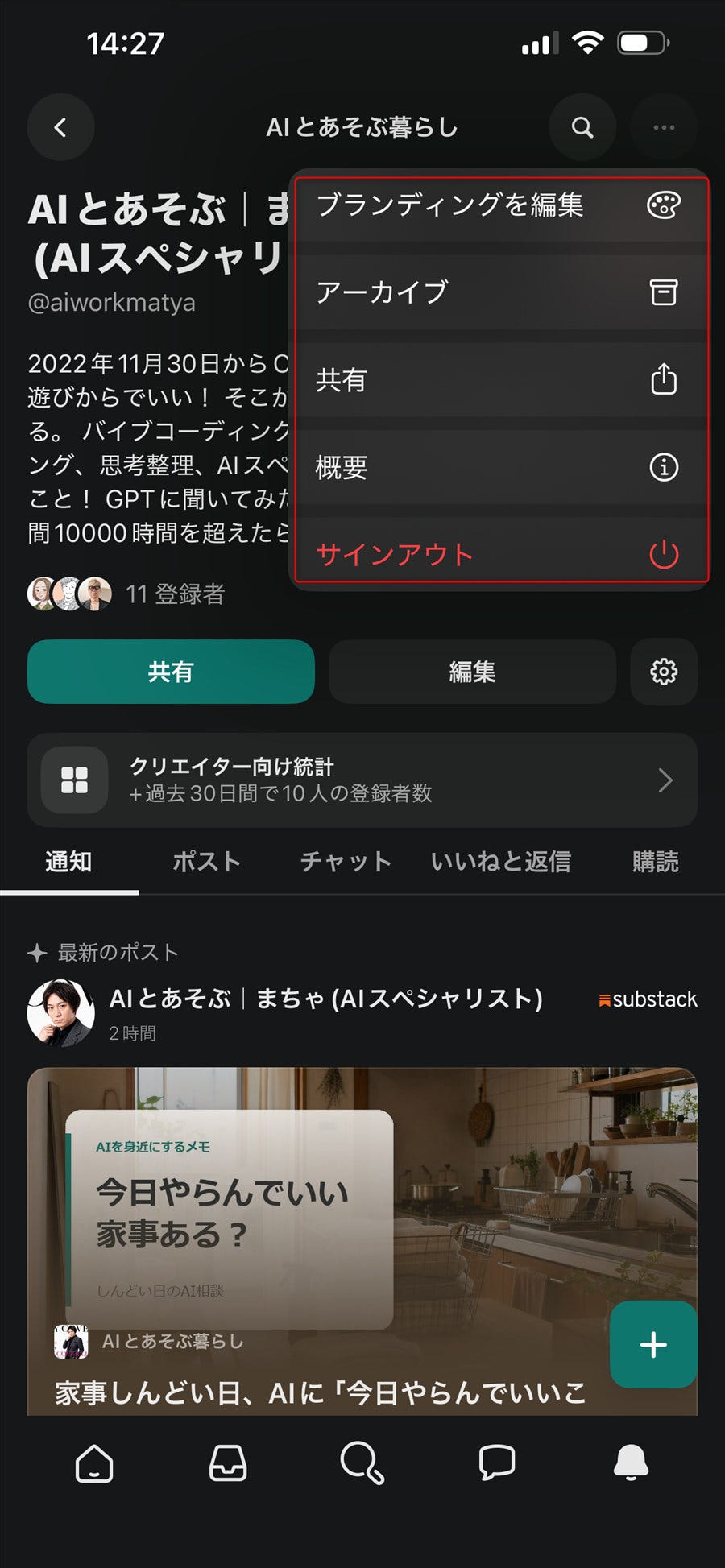
三点メニューは、細かい操作の置き場所。
ブランディング編集、アーカイブ、共有、概要。
画面に出てない操作は、だいたい三点にある。
迷ったら三点。
12. プロフィール内タブは、中身の切り替え
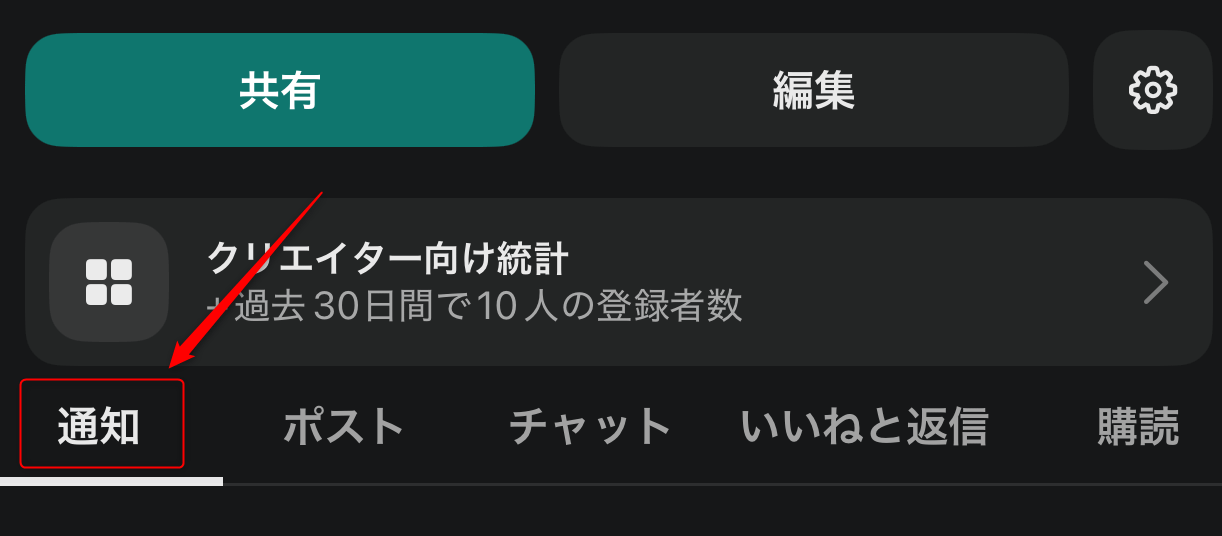
プロフィールの下にもタブがある。
これは下ナビじゃない。
そのプロフィールの中身を切り替える場所。
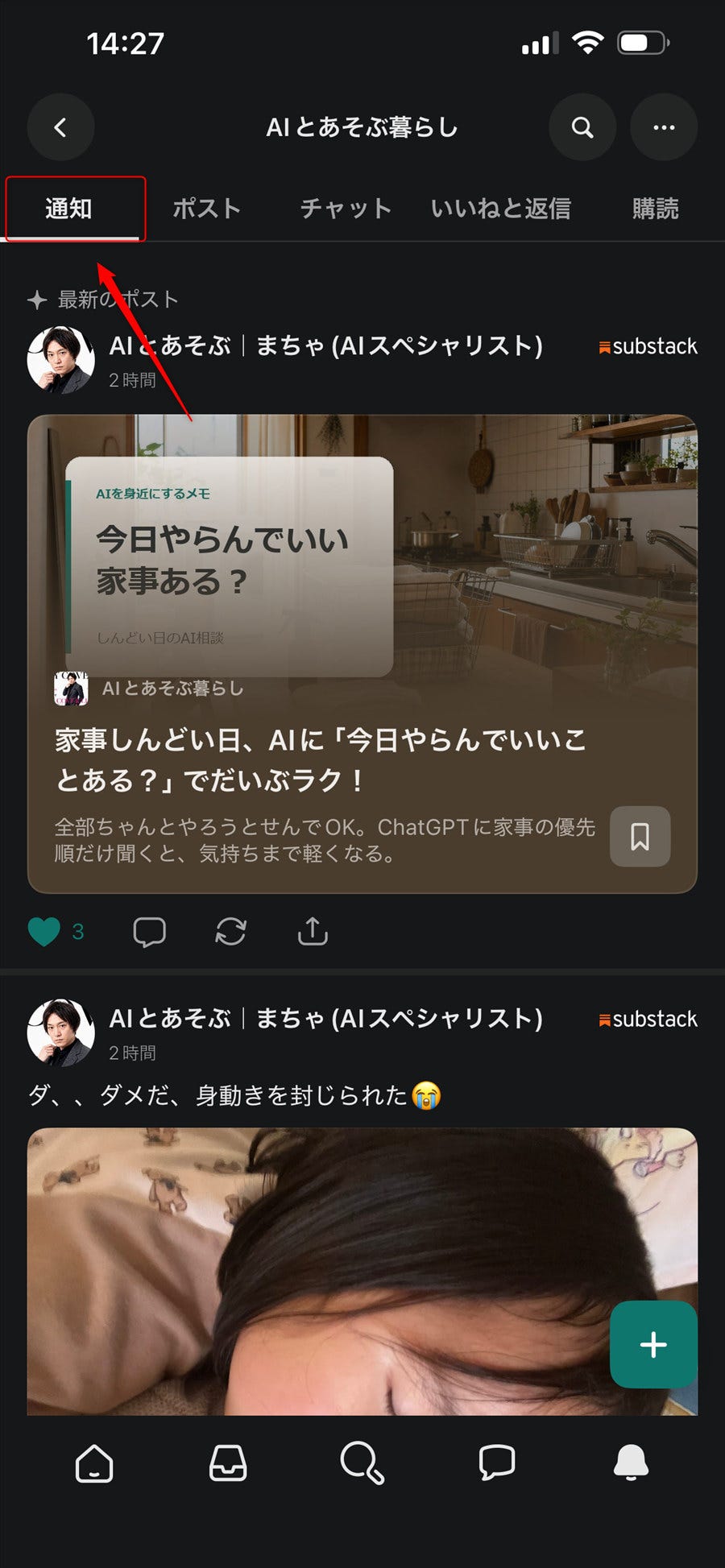
通知は、そのプロフィールに関係する動き。
新しい投稿や反応を見たい時に使う。
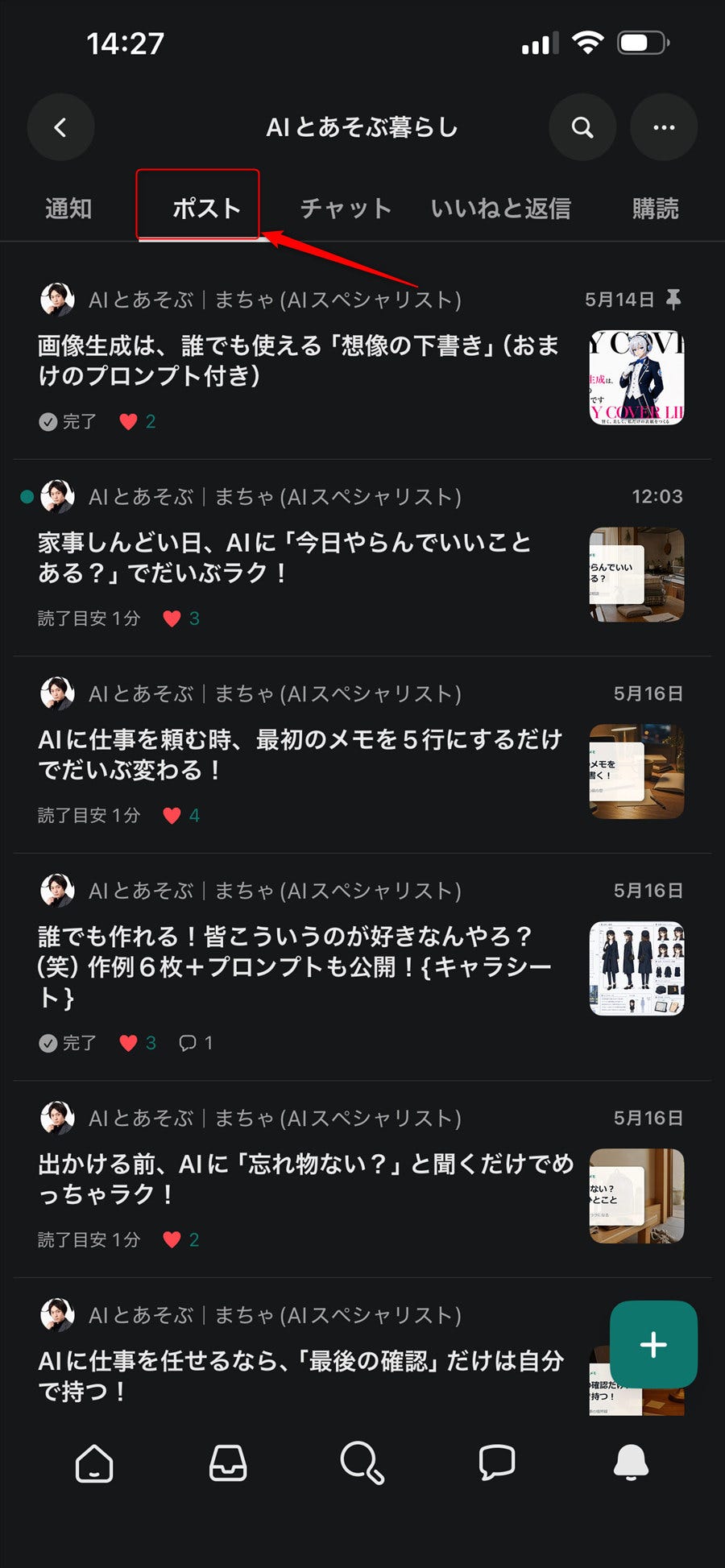
ポストは、公開済み投稿の一覧。
自分の記事やノートを見返す場所。
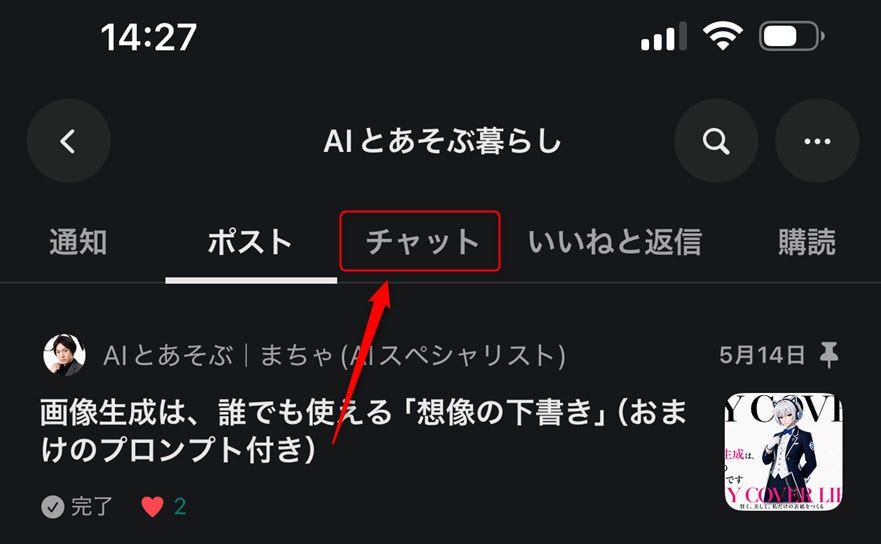
チャットは、その刊行物の会話。
投稿を見る場所じゃなくて、読者とのやりとりを見る場所。
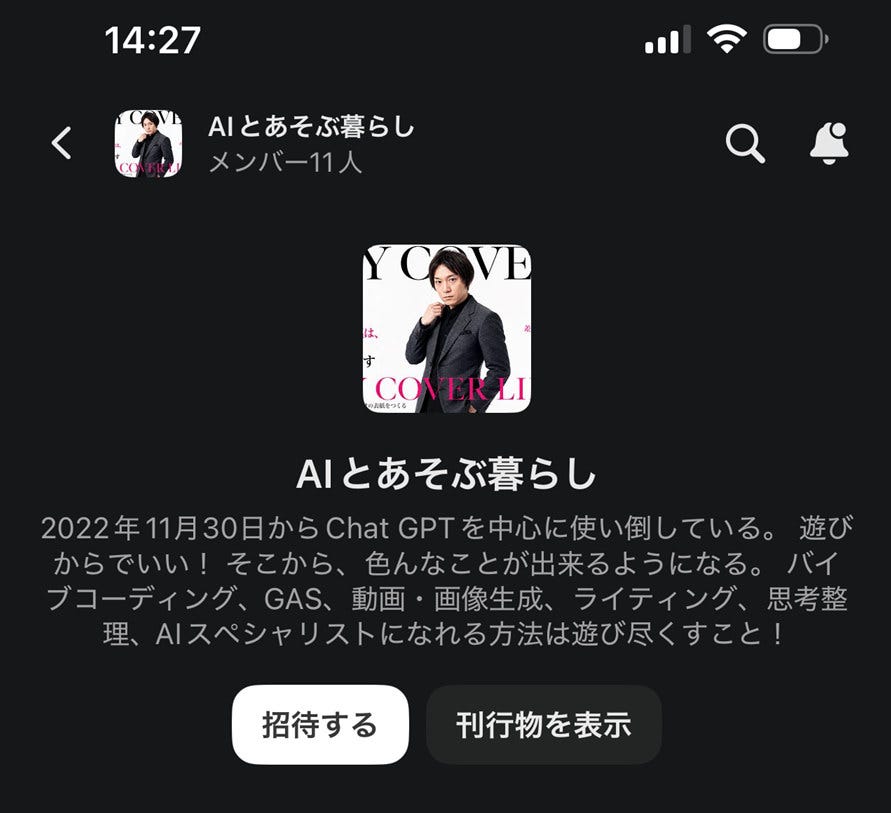
チャットの中では、招待や刊行物表示もできる。
人を呼ぶ。
刊行物ページへ戻る。
この2つの入口がある。
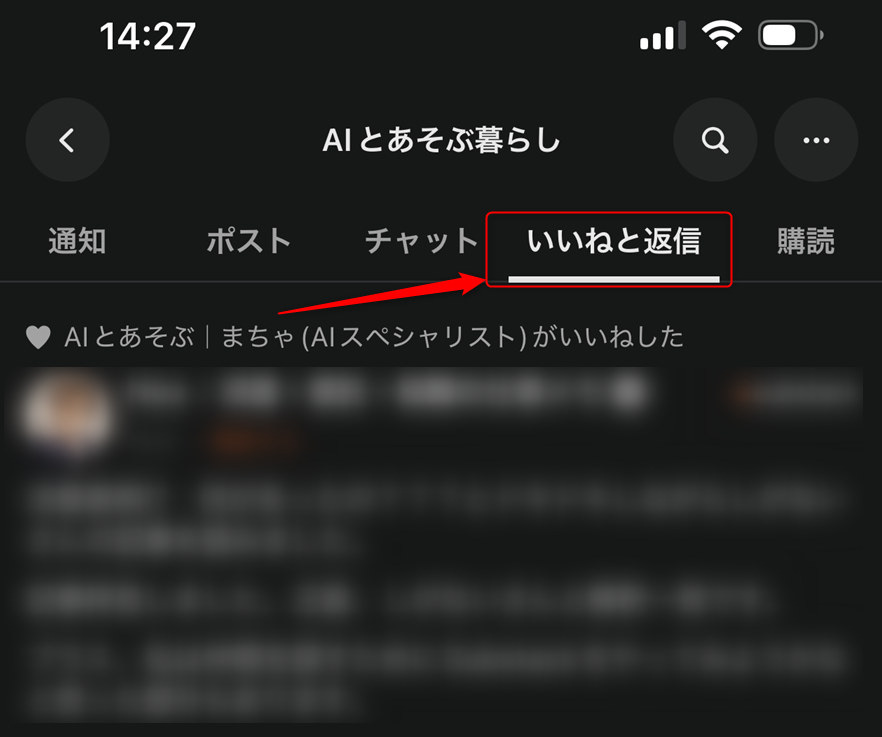
いいねと返信は、反応を見る場所。
自分の投稿にどんな反応が来たかを見る。
13. 購読者、フォロワー、フォロー中
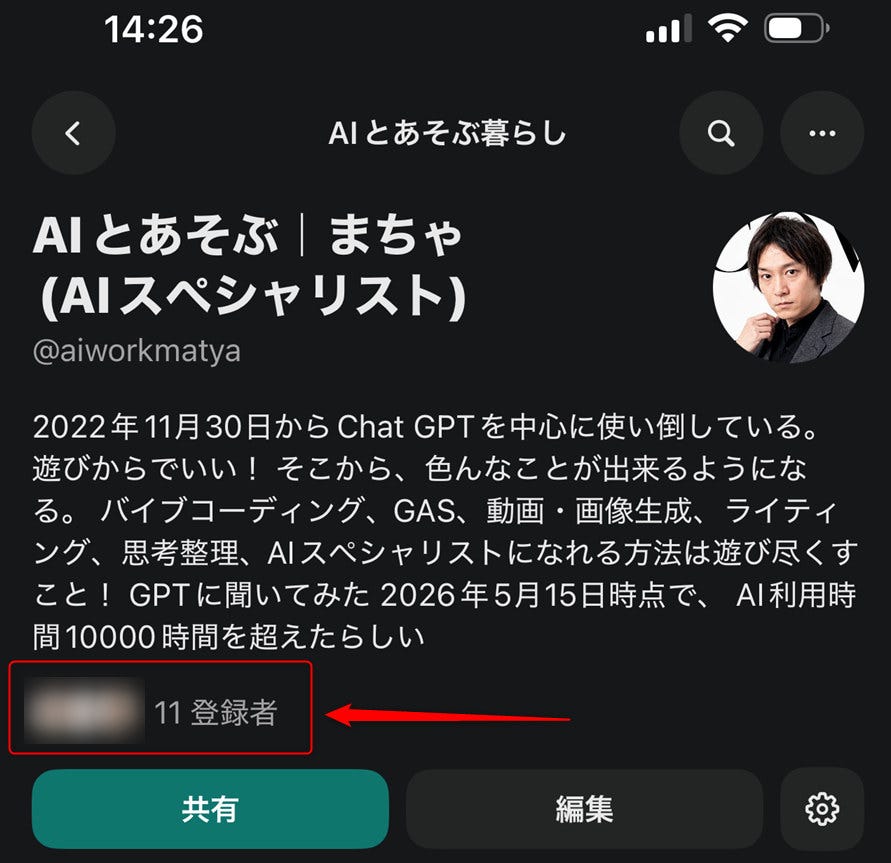
プロフィールの人数部分を押すと、
購読者やフォロワーの画面へ行ける。
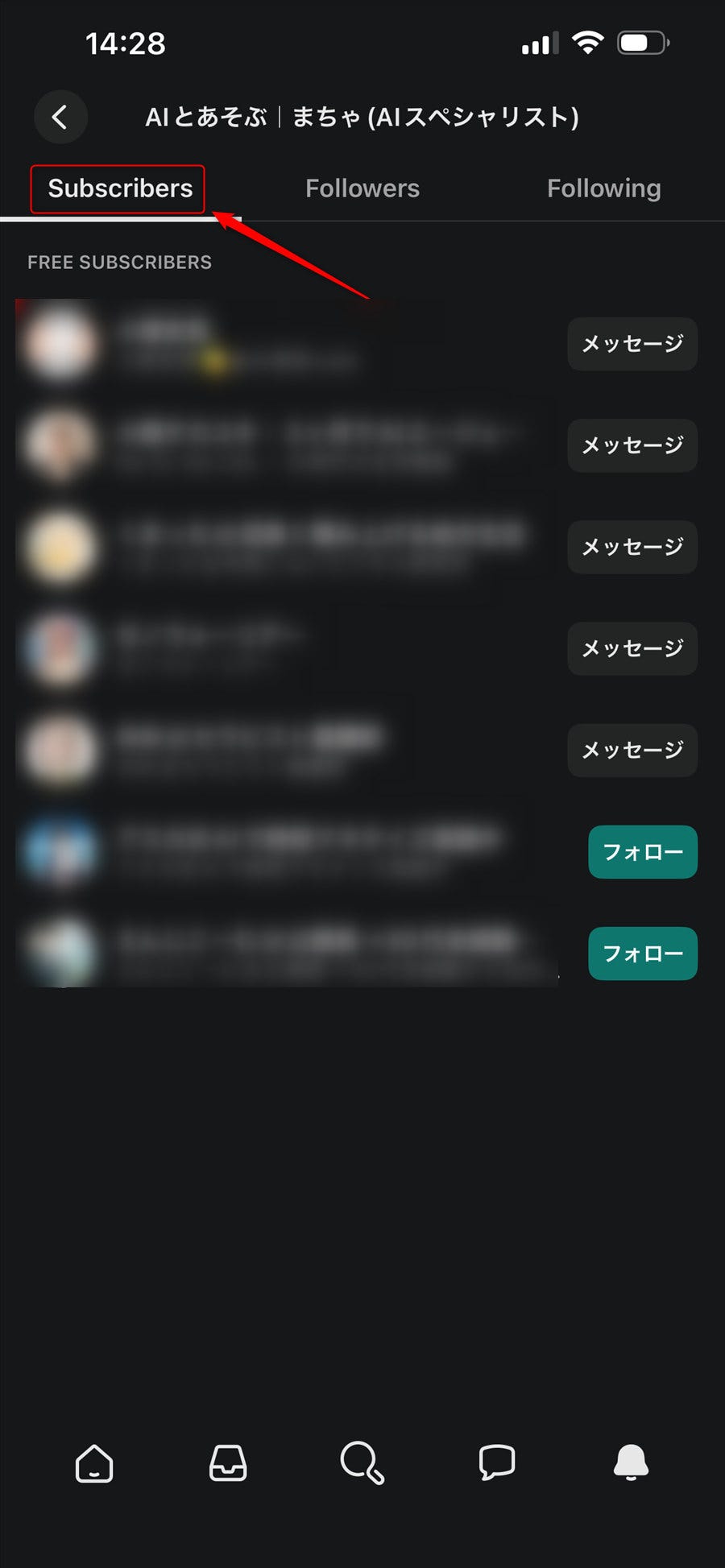
購読者は、刊行物を読んでくれている人寄り。
全員が見えるというより、
公開プロフィール設定の人が見えるイメージ。
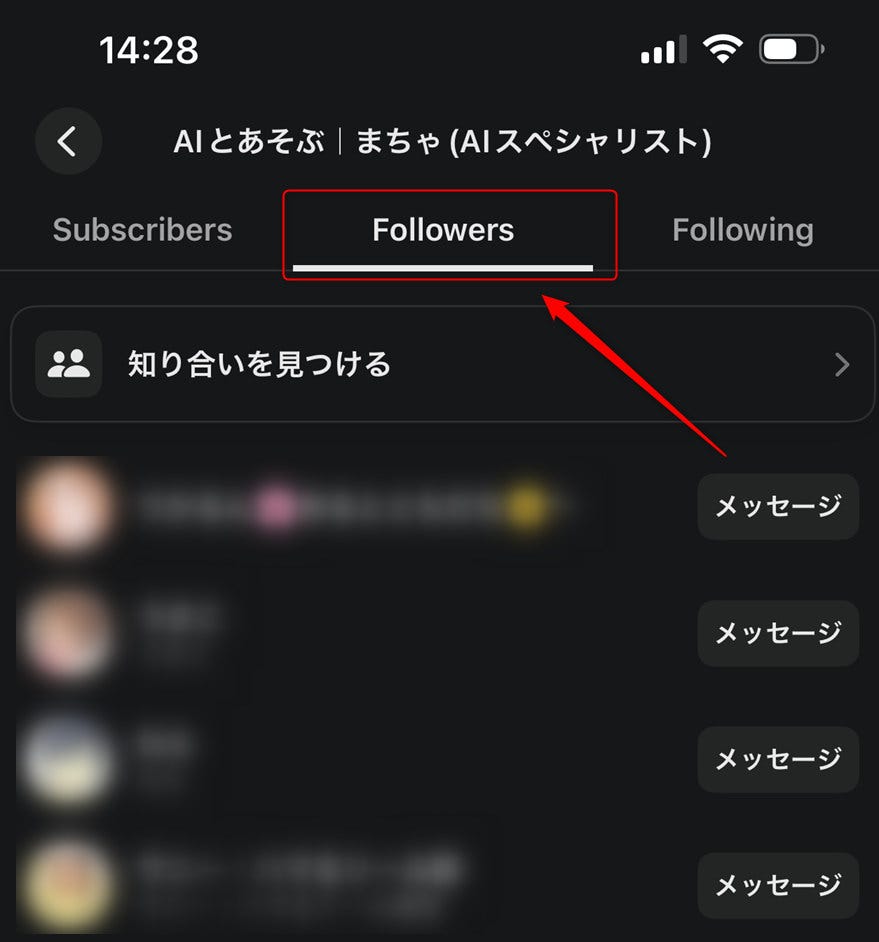
フォロワーは、サブスタ上で自分を追ってくれている人。
ノートやプロフィール経由でつながる感じ。
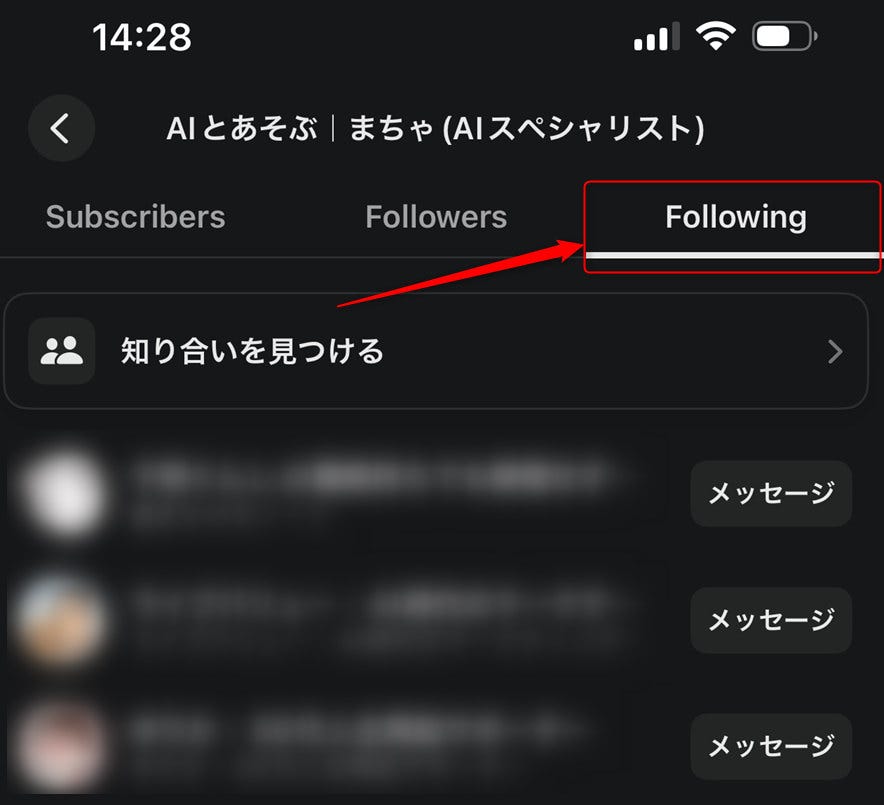
フォロー中は、自分が追っている人。
自分が見に行く相手。
まとめるとこれ。
購読者(左):刊行物を読んでくれている人
フォロワー(真ん中):自分を追ってくれている人
フォロー中(右):自分が追っている人
記事、ノート、チャットはこう分ける
最後に、ここだけもう一回。
記事は、ちゃんと残す長文。
タイトルを付けて書く。
公開前に、誰へ届けるかも見る。
ノートは、短く流す投稿。
ホームやプロフィールに出る。
毎回メールで送るニュースレターとは別。
チャットは、会話。
購読者や読者と話す場所。
投稿一覧とは役割が違う。
この3つが分かると、サブスタの迷いはかなり減る。
今日初めて触るなら、この順番でいい
ホームを見る
左上でおすすめとフォロー中を切り替える
右上の自分アイコンでプロフィールへ行く
右下のプラスで投稿メニューを見る
ノートと記事を書くの違いを見る
下ナビで購読、検索、チャット、通知を見る
プロフィールで共有、編集、歯車を見る
全部覚えようとせんでいい。
まずは、押したらどこへ飛ぶか。
それだけ分かれば、
サブスタはだいぶ触りやすくなる。
まだ使い方が分かっていないんですが😅
詳細まで詳しく投稿してくれて助かります。
ありがとうございます😆💕✨